Dashboard
Die Kacheln anordnen, hinzufügen und zurücksetzen.
Was das Dashboard zeigt
Das Dashboard ist ein Raster aus Widgets: Wert und Veränderung, Gewinn und Verlust, Kurs, Bestandsverlauf, Kaufverhalten, Gebühren, Haltefristen, Datenqualität, Watchlist und mehr.
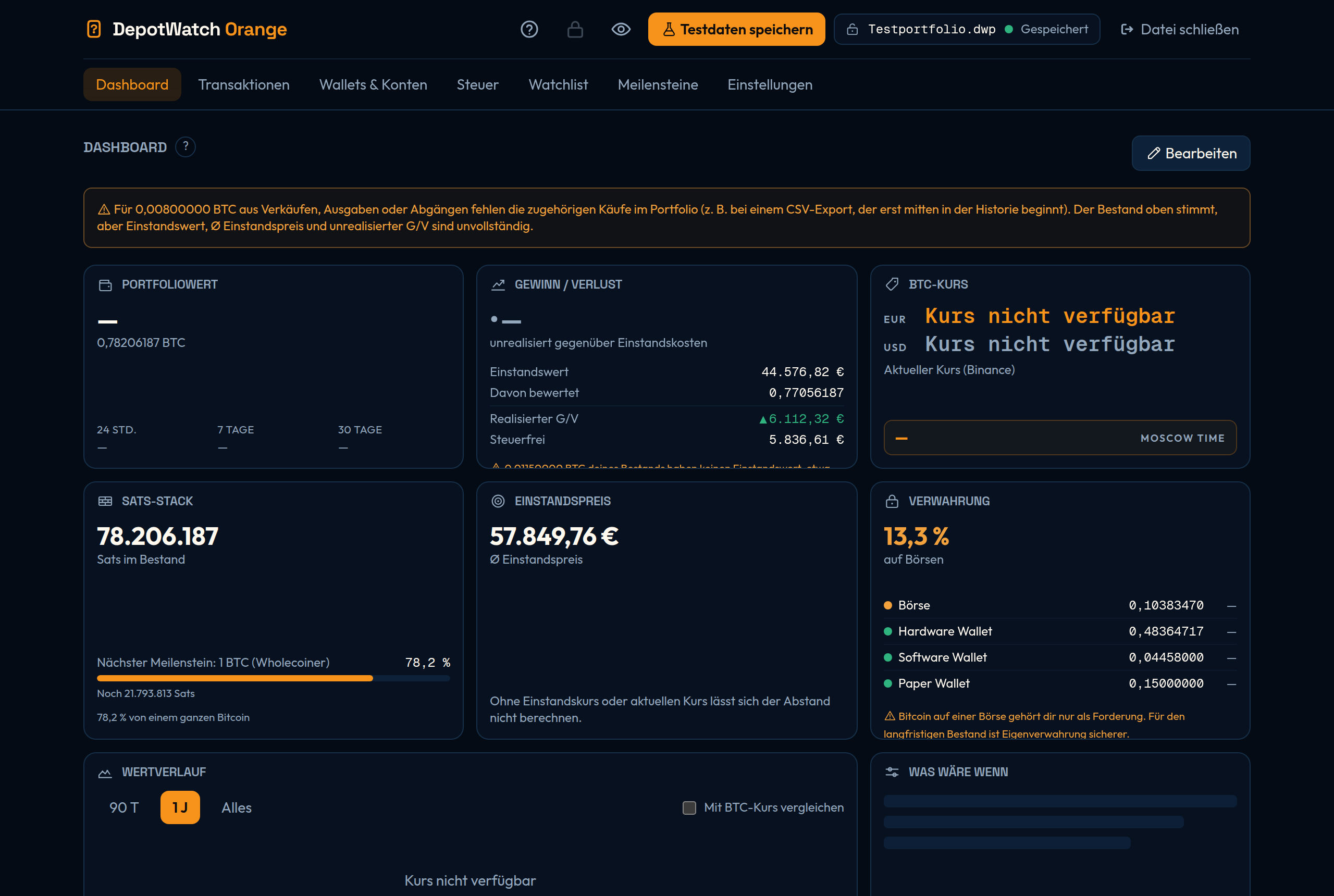
Jedes Widget rechnet aus deiner Datei; nur Kurse und On-Chain-Daten kommen von außen. Ein Widget, das gerade nichts abrufen kann, zeigt seinen eigenen Fehler und lässt die übrigen in Ruhe.
Widgets anordnen
Verschieben und Größe ändern geht nur im Bearbeiten-Modus (Knopf oben rechts) — damit nichts versehentlich verrutscht.
- Ziehen am Kopf des Widgets verschiebt es; die Bedienelemente darin bleiben klickbar.
- Die Ecke unten rechts ändert die Größe, innerhalb der für dieses Widget sinnvollen Grenzen.
- Ein + in einer freien Fläche öffnet die Auswahl und setzt das gewählte Widget genau dort ein.
- Das × am Widget entfernt es.
Auf schmalen Bildschirmen (unter 768 px) wird das Raster einspaltig und der Bearbeiten-Modus ist nicht verfügbar.
Layout speichern und zurücksetzen
Die Anordnung liegt in deiner Portfolio-Datei, nicht im Browser: Dieselbe Datei sieht auf einem anderen Gerät gleich aus.
Geschrieben wird einmal am Ende einer Bearbeitung, nicht bei jedem Zug. Layout zurücksetzen stellt die Standardanordnung mit allen Widgets wieder her.
Hinweise über dem Raster
Über den Kacheln erscheinen Hinweise, die das ganze Portfolio betreffen: ein negativer Bestand, unbrauchbare Beträge, oder Veräußerungen ohne Lot-Zuordnung. Sie gehören nicht in ein einzelnes Widget, weil sie die ganze Datei betreffen.